
Tema
1. Recepción: el día a día
Todo lo que hace la recepción con la app: marcar entradas, cobrar, dar de alta socios, mandar el listado al grupo de WhatsApp y cerrar la caja.
Funciona sin internet
Entradas, cobros, altas, ediciones de socios y extender por cierre funcionan sin conexión: se guardan en el teléfono y se suben solos cuando vuelve la red. La foto y el PIN sí necesitan conexión. Ver el indicador de sincronización.
Entrar en la app
- Abre VoyPalGym y toca Entrar.
- Escribe tu teléfono (como quieras:
5 234 5678,52345678…) y tu PIN de 4 números. - Entras directamente en la pestaña Hoy.
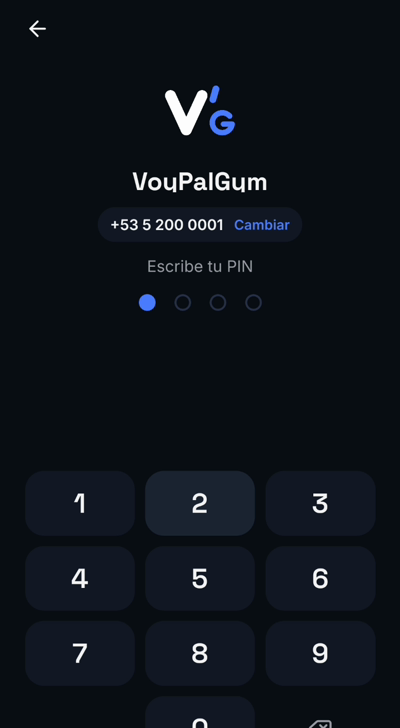
Si te equivocas 5 veces seguidas con el PIN, la cuenta se bloquea 15 minutos. La sesión dura 30 días: no hace falta entrar cada día.
Las pestañas
Abajo hay una barra con cinco pestañas (cuatro si tu gym no trabaja por turnos: entonces no sale «Turnos»):
| Pestaña | Para qué |
|---|---|
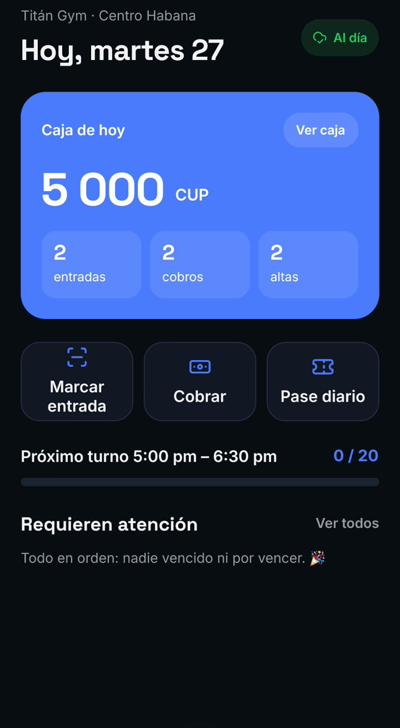
| Hoy | Resumen del día: caja, entradas, cobros, altas, turno actual y quién requiere atención |
| Socios | Buscar socios, ver su estado, darlos de alta |
| Entrada | Marcar la entrada de un socio (QR o búsqueda) |
| Turnos | Cuánta gente ha entrado en cada turno de hoy |
| Más | Listado de WhatsApp, caja, sincronización y cerrar sesión |
Hoy
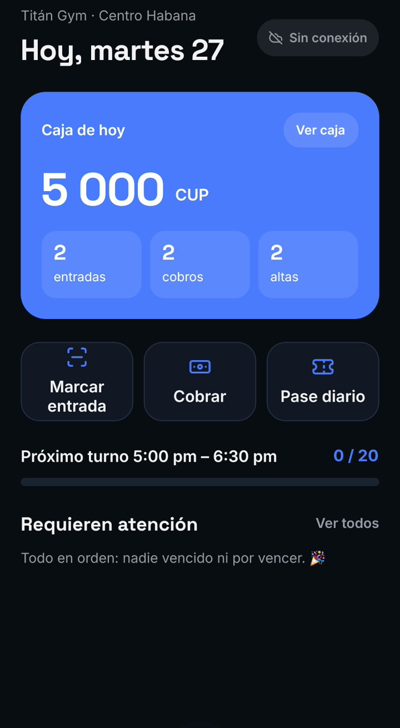
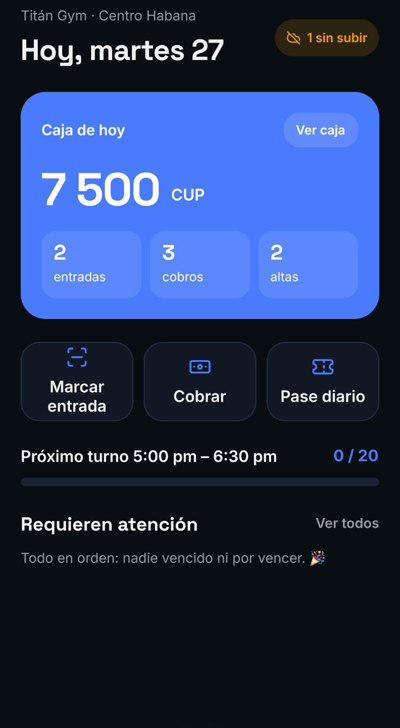
- Caja de hoy: lo cobrado hoy (la moneda principal en grande, las demás al lado) y cuántas entradas, cobros y altas van. Tócala para ver la caja completa.
- Marcar entrada, Cobrar y Pase diario: atajos a las pestañas Entrada y Socios y al pase diario (sus textos van centrados).
- Turno: el turno en curso (o el próximo) con «presentes / capacidad». La barra se pone roja si está lleno.
- Requieren atención: hasta 5 socios en gracia, por vencer, pendientes de aprobar o vencidos en el último mes. El botón verde abre WhatsApp con el recordatorio. Ver todos abre la lista completa.
- Desliza hacia abajo para sincronizar.
Pase diario: quien paga solo el día
Para quien viene un solo día y no es socio. Con un toque cobras y lo dejas pasar, sin crear ficha (así no llena la lista de socios ni el ranking, y no te retrasa la puerta). Funciona sin internet.
- En Hoy, toca el botón Pase diario.
- Si el gym tiene varios planes de pase diario, elige uno. Si no hay ninguno, la app te avisa: pídele al dueño que cree el plan de pase diario (cómo).
- Elige el método (efectivo, Transfermóvil, EnZona, QvaPay o Tropipay), la moneda y revisa el monto (por defecto, el precio del plan).
- Si no es efectivo, escribe el Nº de transacción.
- Si quieres, escribe el nombre y el teléfono de la persona (opcional: sirve para reconocerla si vuelve y ofrecerle ser socia).
- Toca Cobrar … y dejar pasar. Sale PUEDE PASAR con una vibración de éxito.
- Toca Otro pase diario para el siguiente, o Listo.
Qué pasa después:
- El pase cuenta en la caja del día (en su moneda y método), en los cobros y en las entradas de Hoy, y ocupa un lugar en el turno en cuyo horario entró.
- En la Caja el pase sale en la lista como «Pase diario». Si vuelve y quiere ser socio, tócalo y elige «Hacerlo socio»: se abre «Nuevo socio» con el nombre y el teléfono ya escritos. Completa el alta y cóbrale su plan. (El pase no queda unido a su ficha.)
- Un pase diario no se puede anular desde la app todavía; avisa al dueño.
Marcar una entrada
Pestaña Entrada. Arriba eliges QR o Buscar.
Con el QR del carné
- La primera vez, toca Permitir cámara (no se guarda ninguna foto).
- Apunta al QR del carné del socio.
- Sale el resultado a pantalla completa y el teléfono vibra.
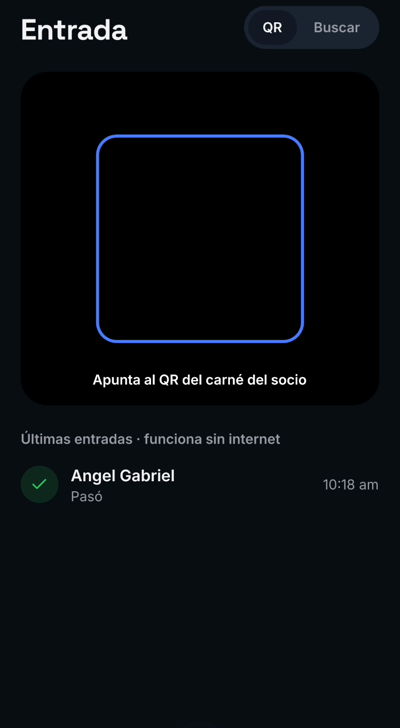
Si el mismo carné se lee dos veces seguidas (en menos de 5 segundos) cuenta como una sola entrada.
Buscando por nombre
- Toca Buscar y escribe el nombre o el teléfono (no hacen falta tildes: «maria» encuentra «María»).
- Toca al socio.
Qué significa el resultado
| Ves | Qué hacer |
|---|---|
| PUEDE PASAR (verde) | Pasa. Se ven su plan, su turno, los días o entradas que le quedan y cuántas veces vino este mes |
| ⚠️ Está fuera de su turno | Puede pasar; tú decides si le dejas |
| ⚠️ Era su última entrada del paquete | Recuérdale que tiene que renovar |
| ⚠️ En gracia: recuérdale que debe pagar | Ya venció pero está en los días de gracia del gym (3 por defecto) |
| NO PUEDE PASAR (rojo) | Debajo sale el motivo: vencida, nunca ha pagado, pendiente de aprobar o congelada. Cóbrale desde su ficha |
| Carné no encontrado | Ese QR no es de ningún socio del teléfono. Si es un socio nuevo dado de alta en otro teléfono, sincroniza y vuelve a escanear |
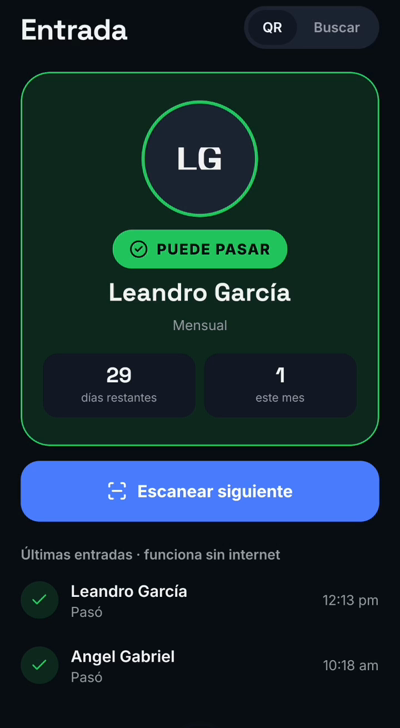
Toca Escanear siguiente para el próximo socio. Debajo ves las últimas entradas de hoy; las que pone «sin subir» aún no han llegado al servidor.
Cobrar
- Pestaña Socios (o Cobrar en Hoy), busca al socio y tócalo: se abre su ficha.
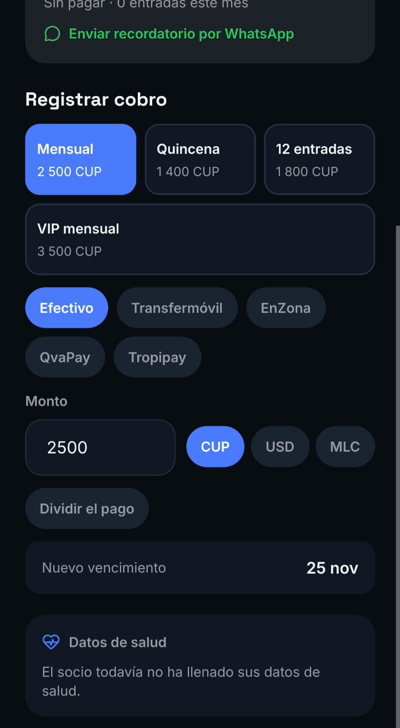
- En Registrar cobro:
- Elige el plan (sale marcado el que tenía).
- Elige el método: Efectivo, Transfermóvil, EnZona, QvaPay o Tropipay.
- Revisa el monto (por defecto, el precio del plan) y la moneda (CUP, USD o MLC).
- Si no es efectivo, escribe el Nº de transacción (cópialo del SMS o de la app de pago). Es obligatorio.
- Abajo ves el nuevo vencimiento antes de cobrar.
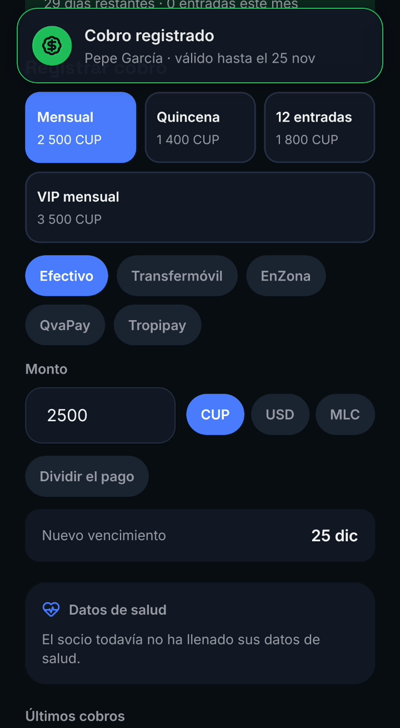
- Toca Cobrar (el botón muestra el importe).
Después de cobrar, el botón se bloquea
Cuando el cobro se registra, aparece un aviso («Cobro registrado») y el botón queda deshabilitado con el texto «Cobro registrado» mientras sigas en la ficha. Así no se cobra dos veces por un toque de más. Si de verdad necesitas cobrar otra vez, sal de la ficha y vuelve a entrar.
Cobrar mitad en efectivo y mitad por transferencia
Si el socio paga una parte con un método y el resto con otro, no hagas dos cobros: divide el pago.
- En Registrar cobro, elige el plan y el método de la primera parte (por ejemplo, Efectivo). El monto de arriba es el total del plan.
- Toca el chip «Dividir el pago». Aparece la segunda parte.
- Elige el método de la segunda parte (distinto del primero, por ejemplo Transfermóvil) y escribe cuánto se pagó con ese método. El atajo «Mitad» pone la mitad del total.
- Si la segunda parte no es efectivo, escribe su Nº de transacción (obligatorio). Si la primera tampoco es efectivo, también lleva el suyo.
- Comprueba el resumen, por ejemplo «Efectivo 1 500 + Transfermóvil 1 500», y toca Cobrar.
Cosas que debes saber:
- La segunda parte debe ser mayor que 0 y menor que el total, y de un método distinto. Si no, la app te dice qué corregir y no deja cobrar.
- El socio renueva una sola vez, por el total. Son dos partes como máximo, en la misma moneda.
- En la caja del día y en el cierre, cada parte suma en su método; en la lista el cobro sale como «Efectivo + Transfermóvil».
- No se puede dividir un pase diario.
- Si te equivocas, el dueño anula el cobro y se anula completo; luego lo registras de nuevo.
Pago adelantado
Si el socio todavía tiene membresía activa (le queda tiempo por delante) y tocas Cobrar, la app te avisa con el diálogo «Pago adelantado»: «ya tiene membresía hasta el X; este pago se suma y quedará hasta el Y». Si la política de tu gym lo permite, toca Registrar pago; si fue un descuido, cancela. Si no sabes qué política tiene el gym, pregunta al dueño.
Cómo se calcula el vencimiento:
- Si renueva antes de vencer o en los días de gracia, el nuevo período empieza el día después del vencimiento anterior (no gana días por haber pagado tarde).
- Si nunca había pagado o ya pasó la gracia, empieza hoy.
- En paquetes de entradas, si el paquete anterior seguía vigente, las entradas que le sobraban se suman.
Cobrar a un socio pendiente de aprobar lo aprueba.
Los cobros no se borran
Si te equivocas en un cobro, la recepción no puede anularlo: avisa al dueño, que lo anula desde la ficha del socio (ver el manual del dueño). Anular le quita al socio los días de ese cobro.
Dar de alta un socio
- Pestaña Socios → botón + (arriba a la derecha).
- Escribe nombre y apellidos, el teléfono (opcional, para WhatsApp), el turno («Sin turno fijo» o uno de los del gym; si el gym no trabaja por turnos, este campo no aparece) y notas si quieres (lesiones, objetivos…).
- Toca Dar de alta. Se abre su ficha para cobrarle.
Si ya hay un socio con ese teléfono, la app te avisa y puedes ver su ficha o crearlo igual.
Para corregir sus datos: en su ficha, el lápiz (arriba a la derecha).
Socios que se registran desde su teléfono
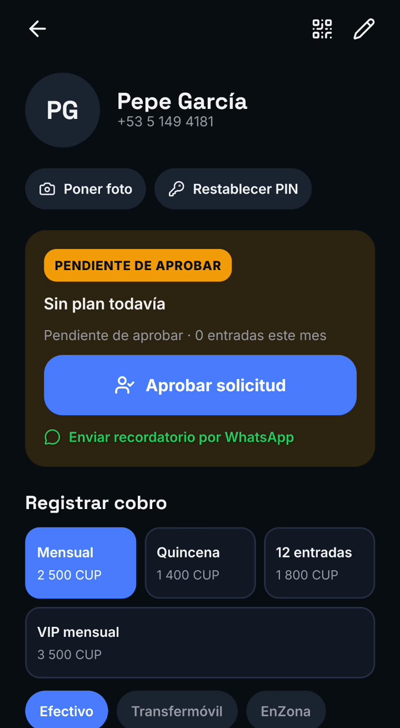
Si un socio se une desde la app con el código del gym, llega como Pendiente de aprobar. En su ficha toca Aprobar solicitud (o simplemente cóbrale).
La foto del socio
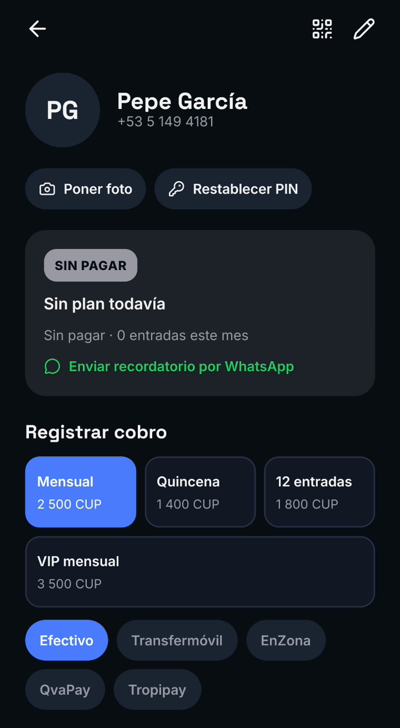
En la ficha, toca Poner foto (o Cambiar foto) y elige Tomar foto o Elegir de la galería. La foto se recorta cuadrada y se reduce para gastar pocos datos.
- Necesita conexión (se sube al servidor). Si no hay, la app te lo dice y lo intentas más tarde.
- El socio tiene que estar ya subido: si lo acabas de dar de alta sin conexión, espera a que la pastilla diga «Al día».
- Las fotos son privadas: solo las ve el personal de tu gym.
El socio olvidó su PIN
Si el socio tiene cuenta en la app, en su ficha aparece Restablecer PIN.
- Toca Restablecer PIN.
- Escribe un PIN nuevo de 4 números (no vale uno obvio como
1234o0000) y repítelo. - Díselo al socio: ya puede entrar. Si su cuenta estaba bloqueada por intentos fallidos, queda desbloqueada.
Necesita conexión. Solo puedes restablecer el PIN de socios; el del personal lo restablece el dueño.
El carné con QR
En la ficha, el icono de QR (arriba a la derecha) muestra el carné en grande. El socio puede fotografiarlo o imprimirlo: sirve sin datos. Un socio recién dado de alta sin conexión tendrá su QR cuando se sincronice.
Datos de salud del socio
En la ficha del socio hay una tarjeta Datos de salud con lo que el propio socio quiso contar: tipo de sangre, estatura, peso, IMC, correo y, resaltadas, enfermedades, lesiones o alergias. Sirve, por ejemplo, para una emergencia en el gym o para pasar un aviso al entrenador.
- Necesitas conexión: estos datos no se guardan en el teléfono de la recepción (a propósito, para que un teléfono perdido no filtre datos médicos). Sin internet la tarjeta lo avisa.
- La recepción solo los ve; los llena y cambia el socio desde su app.
- Son confidenciales: no los compartas por WhatsApp ni los enseñes a otros socios.
La lista de socios
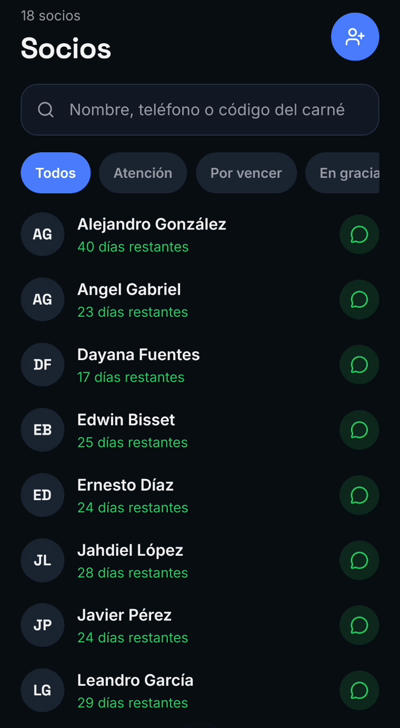
Pestaña Socios. Busca por nombre, teléfono o código del carné, y filtra por estado:
| Filtro | Quién sale |
|---|---|
| Todos | Todos los socios activos |
| Atención | Por vencer, en gracia, vencidos y pendientes |
| Por vencer | Le quedan pocos días (3 por defecto) |
| En gracia | Ya venció pero aún puede entrar |
| Vencidos | Venció y pasó la gracia, o agotó su paquete |
| Pendientes | Se registraron desde la app y falta aprobarlos |
| Sin pagar | Nunca han pagado |
El botón verde de cada fila abre WhatsApp con el recordatorio ya escrito según su situación (vence hoy, mañana, en N días, venció hace N días o aún no ha empezado). Solo tienes que pulsar enviar. En la ficha está el mismo botón: Enviar recordatorio por WhatsApp.
Listado para el grupo de WhatsApp
Más → Listado para WhatsApp. Es el listado que antes se escribía a mano:
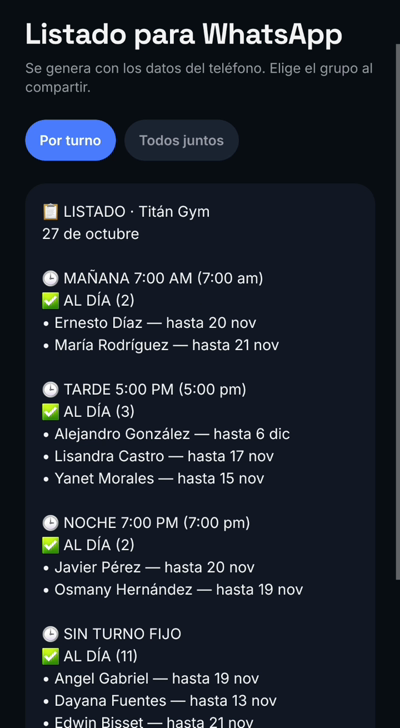
- Por turno o Todos juntos.
- En bloques: ✅ AL DÍA, ⚠️ POR VENCER (incluye los que están en gracia) y ❌ VENCIDOS (solo los del último mes), con la fecha de cada uno.
- Toca Compartir en el grupo y elige el grupo.
Caja del día
Hoy → Caja de hoy o Más → Caja de hoy.
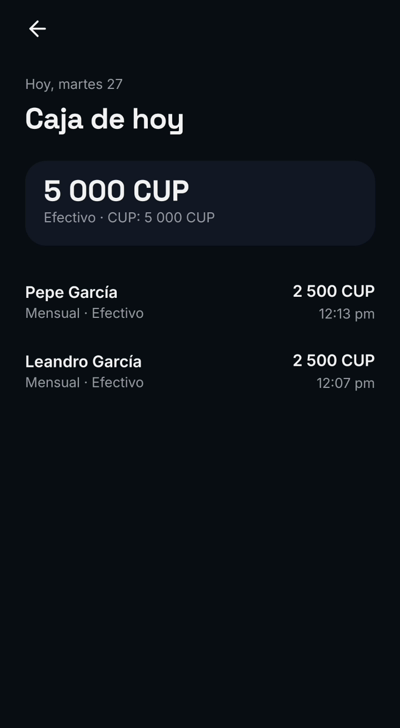
- Total cobrado hoy por moneda y desglose por método (por ejemplo, «Transfermóvil · CUP»). Un cobro dividido suma cada parte en su método.
- Lista de cobros con hora, plan, método y nº de transacción. Toca uno para ir a la ficha del socio.
- Compartir cierre: manda por WhatsApp (u otra app) un resumen con los totales, el desglose, cuántos cobros, entradas y altas hubo y quién cierra.
Extender por cierre
Si el gym estuvo cerrado (apagón largo, rotura, vacaciones), puedes sumar días a todos los socios para que no pierdan lo que pagaron. Más → Extender por cierre. Funciona sin internet.
- Elige cuántos días (1, 2, 3, 5, 7 u otra cantidad, hasta 60).
- Elige desde cuándo estuvo cerrado (hoy, ayer, hace 2 o 3 días, hace una semana).
- Si quieres, escribe el motivo («Apagón de 3 días»).
- La app te dice cuántos socios recibirían días. Revísalo y toca Extender.
Reciben días los socios que tenían la membresía al día o en gracia el primer día de cierre. No reciben: los que ya estaban vencidos de antes, los congelados, los que no se han aprobado y los que nunca han pagado.
No se puede deshacer desde la app
Comprueba los días y la fecha antes de confirmar. Si te equivocas, avisa al dueño.
Turnos
Solo si el gym trabaja por turnos
El dueño decide si el gym usa turnos (su manual). Si no los usa, no hay pestaña Turnos, ni selector de turno al dar de alta o editar socios, ni turno en Hoy, ni agrupación por turno en el listado de WhatsApp, ni aviso de «fuera de turno» al marcar una entrada.
Pestaña Turnos: los turnos de hoy con cuántos socios distintos (y pases diarios) han entrado en ese horario frente a su capacidad, cuántos socios lo tienen asignado y cuál es el de AHORA. Los turnos los crea y cambia el dueño (ver su manual).
El indicador de sincronización
Arriba en Hoy (y en Más) hay una pastilla que dice cómo está la conexión con el servidor:
| Dice | Significa | ¿Hay que hacer algo? |
|---|---|---|
| Al día (verde) | Todo está subido | No |
| Sincronizando… | Está subiendo o bajando cambios | No |
| N sin subir (amarillo) | Hay N cambios guardados en el teléfono esperando conexión | No: se suben solos al volver la red |
| Sin conexión | No hay red, pero no queda nada pendiente | No |
| Error al sincronizar (rojo) | El servidor dio un error | Toca la pastilla para reintentar. Si sigue, avisa al dueño |
Tocar la pastilla sincroniza en el momento. La app también sincroniza sola al abrirla, al volver a ella, al recuperar la conexión, cada minuto y unos segundos después de cada cambio.
Si aparece en rojo «N cambio(s) no se pudieron guardar», el servidor rechazó algo (por ejemplo, un socio que ya no existe). Tócalo para ver el motivo. Descartar los borra del teléfono: si era un cobro o una entrada importante, repítelo.
Al cerrar sesión
Si cierras sesión con cambios sin subir, la app te avisa: se quedan guardados en el teléfono y se suben cuando vuelvas a entrar con tu misma cuenta.
Lo que todavía no se puede hacer desde la app
- Anular un cobro, crear o cambiar planes (incluido el de pase diario) y turnos, y gestionar el personal: solo el dueño (su manual).
- Anular un pase diario: por ahora no se puede.
- Restablecer el PIN del personal: lo hace el dueño. Si el dueño olvida el suyo, nos escribe por los contactos de voypalgym.com.
- Deshacer una extensión por cierre.
Poner foto, restablecer PIN y anular cobros necesitan conexión.